
At præsentere data handler i høj grad om at gøre det komplekse overskueligt for modtageren. Når vi sidder med store mængder rådata i vores regneark, kan det være svært at spotte de vigtige tendenser og udviklinger, blot ved at kigge på de rå tal. Her er visualisering din bedste ven, da det transformerer statiske talrækker til en levende fortælling om din virksomheds performance.
Et professionelt setup i Excel kræver, at du vælger den rette graf til den rette opgave. Kurvediagrammet er et af de mest benyttede værktøjer, fordi det lynhurtigt giver et visuelt bevis på, om en udvikling bevæger sig i den rigtige retning. I denne guide ser vi på, hvordan du mestrer teknikken bag de flydende linjer, så dine pointer altid står knivskarpt over for kolleger eller ledelsen.
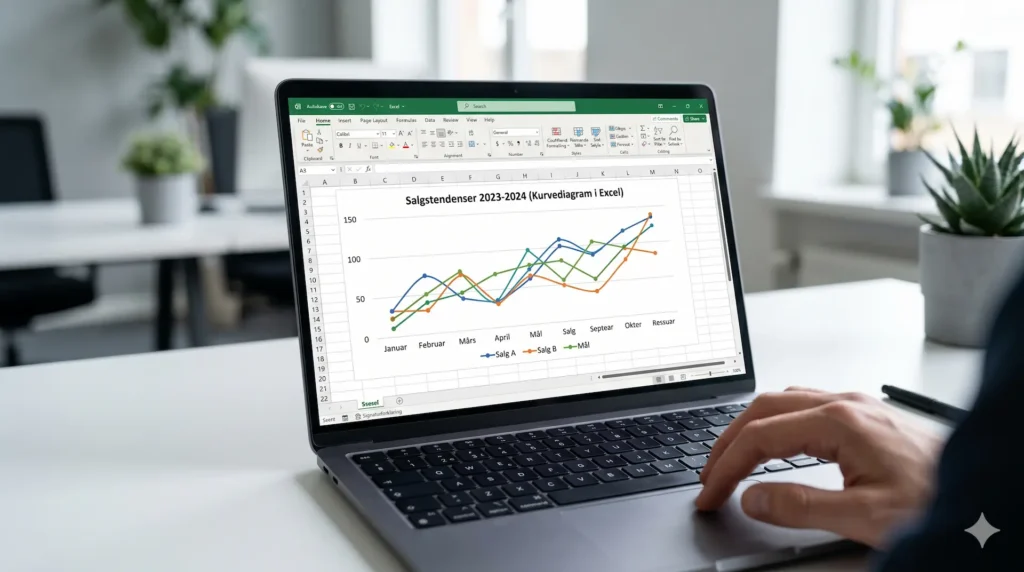
Hvad er et kurvediagram?
Hvis man skal forklare det helt basalt, så er svaret på spørgsmålet hvad er et kurvediagram, at det er en grafisk fremstilling af data, der er forbundet med linjer. Det er et uundværligt redskab, når du ønsker at illustrere, hvordan en bestemt værdi ændrer sig over tid. Diagramtypen fungerer som din køreplan gennem historiske data, hvor hver prik på kurven repræsenterer et specifikt målepunkt i din tidslinje.
Styrken ved netop denne diagramtype ligger i dens evne til at vise kontinuitet. Hvor et søjlediagram er godt til at sammenligne enkelte kategorier, er kurvediagrammet skabt til at vise flow og bevægelse. Det gør det muligt for læseren at afkode sæsonudsving, vækstrater eller fald i produktionen på få sekunder. Det skaber en psykologisk tryghed hos modtageren, da de hurtigt kan se sammenhængen mellem fortid og nutid.
For at få det fulde udbytte af alle de visuelle muligheder i din softwarepakke, kan du konsultere vores Office oversigt. Her får du indblik i, hvordan de forskellige programmer spiller sammen, så du altid vælger det rette værktøj til dokumentstyring og præsentation. En velvalgt graf er nemlig fundamentet for god digital dannelse i et moderne kontormiljø.
Opret kurvediagram i Excel – Guide
Når du skal i gang med selve processen, vil du opdage, at programmet gør det meste af arbejdet for dig, hvis du har struktureret dine data korrekt. Først skal du sikre dig, at dine data står i en logisk tabel, hvor tidsenhederne findes i én kolonne og værdierne i den næste. Det er denne systematik, der sikrer, at dit kurvediagram excel bliver genereret fejlfrit i første forsøg.
Processen for at indsætte grafen er simpel og kræver kun få klik. Start med at markere hele dit datasæt inklusiv overskrifter. Naviger derefter til fanen Indsæt øverst i menuen og find gruppen Diagrammer. Her skal du klikke på ikonet for kurvediagram og vælge den model, der passer bedst til dit behov, for eksempel en standardkurve eller en kurve med datamarkører.
Hvis du ønsker at tage din databehandling til det næste niveau, kan du med fordel deltage på et Excel kursus. Her lærer du ikke kun at trykke på knapperne, men også at bygge professionelle dashboards og rapporter, der kan sætte din dataovervågning på autopilot. Det er en investering i din egen effektivitet, der fjerner det tekniske bøvl fra din hverdag.
Design og tilpasning af din kurve
Når det grundlæggende diagram er oprettet, handler det om at finpudse det visuelle udtryk, så det matcher din virksomheds identitet. Et standarddiagram fra Excel kan ofte fremstå lidt anonymt, men med få greb kan du gøre det både lækkert og letlæseligt. Du kan ændre farverne på selve kurven ved at højreklikke på linjen og vælge Formater dataserie, hvor du har fuld kontrol over tykkelse og farvevalg.
Det er også afgørende at kigge på dine akser og titler for at sikre maksimal forståelse. En god graf har altid en sigende titel, der forklarer præcis, hvad læseren kigger på. Sørg for at dine aksetitler er tydelige, og overvej om du skal fjerne de vandrette gitterlinjer for at skabe et mere rent og moderne layout. Jo mindre rod der er i grafen, desto hurtigere trænger din hovedpointe igennem til modtageren.
Du kan også tilføje datamærkater direkte på kurven, hvis du vil fremhæve specifikke talværdier uden at tvinge læseren til at kigge over på aksen. Dette gøres ved at klikke på det lille grønne plus-ikon ved siden af diagrammet og markere feltet Datamærkater. Ved at bruge disse indbyggede værktøjer til tilpasning får du et unikt layout, der signalerer overskud og professionel seriøsitet.
Sammenlign flere serier i samme diagram
En af de mest kraftfulde funktioner ved et kurvediagram er muligheden for at sammenligne forskellige datasæt direkte. Du kan nemt tilføje flere linjer til det samme diagram, hvilket er ideelt til år mod år sammenligninger eller til at se performancedata for forskellige afdelinger samtidig. Det giver dig et dynamisk værktøj til at spotte, hvilke områder der performer bedre end gennemsnittet.
For at tilføje en ekstra serie skal du blot sørge for, at din kildetabel indeholder flere kolonner med data. Når du markerer hele tabellen og indsætter kurvediagrammet, vil Excel automatisk tildele hver kolonne sin egen farve og oprette en forklaring (signaturforklaring) i bunden eller siden af grafen. Det sikrer, at du bevarer overblikket over din røde tråd, selvom der er mange informationer på skærmen.
Husk dog at begrænse antallet af linjer, så din graf ikke bliver for uoverskuelig. Hvis du har mere end fire eller fem linjer, kan det ofte være bedre at opdele dem i flere mindre diagrammer eller bruge farver, der er lette at skelne fra hinanden. Ved at mestre denne form for sammenligning, demonstrerer du personlig autoritet og en dyb forståelse for den systematik, der ligger bag professionel datavisualisering.
Tips til fejlfri datavisualisering
Den bedste måde at undgå rod i dine grafer er ved at følge princippet om, at mindre ofte er mere. Det er fristende at bruge alle de smarte 3D-effekter og skygger, som programmet tilbyder, men det fjerner ofte fokus fra selve dataene. En ren og flad graf er næsten altid at foretrække i professionelle sammenhænge, da den er hurtigere at afkode og ser mere seriøs ud i en færdig rapport.
Et godt råd er altid at kontrollere dine aksers skala. Excel starter som standard ofte aksen ved nul, men hvis dine værdier ligger i et meget snævert spænd, kan det være nødvendigt at justere minimumsværdien for at gøre udviklingen mere synlig. Det gør du ved at højreklikke på den lodrette akse og vælge Formater akse, hvorefter du kan indtaste dine egne grænser. Det sikrer, at selv små ændringer bliver dokumenteret korrekt.
Ved at gøre det til en fast vane at vaske dine data for dubletter og fejl, før du bygger dine diagrammer, skaber du et fundament, som alle kan stole 100 procent på. En ensartet datadisciplin er fundamentet for et sundt arbejdsmiljø, hvor beslutninger træffes på baggrund af fakta frem for mavefornemmelser. Med disse tips i din digitale værktøjskasse er du godt på vej til at transformere dine regneark til værdiskabende ressourcer.