
At skabe et professionelt dokument handler om mere end blot det skrevne indhold. Det handler i høj grad om, hvordan du præsenterer din viden og gør det muligt for læseren at navigere i dine pointer. En velstruktureret indholdsfortegnelse er det første, en læser møder i en længere rapport eller manual, og det sætter tonen for hele den efterfølgende oplevelse.
Når du arbejder i Microsoft Word, er det ikke blot en fordel, men en decideret nødvendighed at mestre teknikkerne bag den automatiske oversigt. Det sparer dig for utallige timer med manuel rettelse af sidetal og sikrer, at dit dokument altid fremstår fejlfrit og gennemarbejdet. I denne guide dykker vi ned i, hvordan du får mest muligt ud af funktionerne i Word, så du kan fokusere på dit faglige indhold frem for teknisk bøvl.
Hvad er en indholdsfortegnelse?
Hvis man skal forklare det helt basalt, så er svaret på spørgsmålet ‘hvad er en indholdsfortegnelse?’, at det er dit dokuments køreplan. Den fungerer som en logisk oversigt over dine afsnit og overskrifter, der gør det muligt for modtageren hurtigt at finde frem til de mest relevante informationer. Uden denne struktur mister læseren hurtigt overblikket, især hvis dokumentet strækker sig over mange sider.
Strukturen bag en god oversigt handler dog om mere end blot sidetal. Det handler om hierarki og logik. En god indholdsfortegnelse viser læseren, hvordan dine emner hænger sammen, og hvilke underpunkter, der støtter op om dine hovedpointer. Det giver en psykologisk tryghed for modtageren, da de med det samme kan se omfanget og dybden af det materiale, de sidder med i hænderne.
I en digital kontekst har oversigten fået endnu en vigtig funktion. En moderne indholdsfortegnelse fungerer nemlig ofte som aktive links, hvor man med et enkelt klik kan springe direkte til det ønskede afsnit. Det gør dit dokument interaktivt og brugervenligt, hvilket er en vigtig del af god dokumentstyring. Ved at forstå formålet med oversigten bliver det lettere at se, hvorfor man bør investere tid i at opsætte den korrekt fra start.
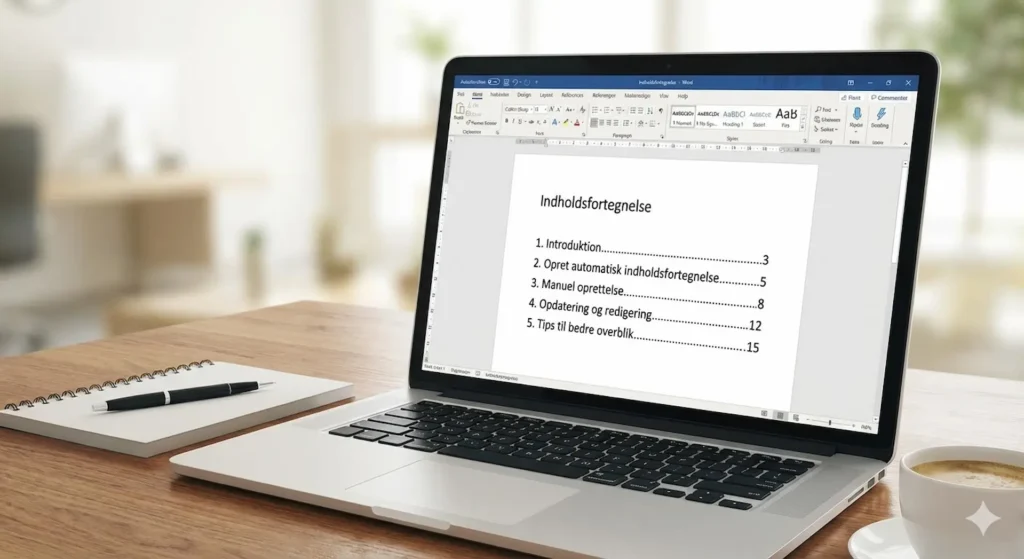
Hvordan laver man en indholdsfortegnelse i Word?
Når du skal i gang med selve processen, vil du opdage, at Word gør det meste af arbejdet for dig, hvis du bruger de rette formater. For at få svar på spørgsmålet ‘hvordan laver man en indholdsfortegnelse i Word?’, skal du først kigge på dine overskrifter. Hemmeligheden ligger i at bruge de indbyggede overskriftsformater, som du finder under fanen Start. Her skal du markere dine overskrifter og tildele dem niveauer som Overskrift 1, Overskrift 2 og så videre.
Når alle dine overskrifter har fået den rette formatering, skal du placere markøren der, hvor oversigten skal stå. Navigér derefter til fanen Referencer og klik på knappen Indholdsfortegnelse. Her kan du vælge en af de automatiske modeller, som med det samme genererer en komplet oversigt med titler og korrekte sidetal baseret på dit dokument. Det er den hurtigste metode til at sikre, at alt hænger sammen.
Det kan ofte virke uoverskueligt at få alle detaljerne på plads, hvis man arbejder med meget komplekse filer. Mange oplever, at de har brug for en mere dybdegående forståelse for at undgå, at layoutet driller. På et Word kursus lærer du at tæmme programmet helt, så du ikke kun kan generere oversigter, men også styre sektionsskift, headers og avancerede typografier med stor præcision. Det er en investering i din egen effektivitet.
Hvordan laver jeg en indholdsfortegnelse i Word manuelt?
Selvom de automatiske funktioner er fantastiske, kan der være situationer, hvor du ønsker fuld kontrol over det visuelle udtryk. Hvis du sidder og tænker: hvordan laver jeg en indholdsfortegnelse i Word med et helt specifikt design, kan du vælge at tilpasse den automatiske funktion frem for at skrive alt fra bunden. Under menuen for indholdsfortegnelser kan du vælge Brugerdefineret indholdsfortegnelse, hvor du kan ændre alt fra skrifttyper til de små priklinjer, der fører øjet hen til sidetallet.
Når man arbejder med det manuelle layout, er tabulatorstop din vigtigste allierede. Hvis du fravælger den fuldautomatiske løsning, skal du selv opsætte dine tabulatorer med højrestilling og fyldtegn. Dette sikrer, at dine sidetal altid står snorlige i højre side af dokumentet, uanset hvor lang din overskrift er. Det kræver lidt mere teknisk snilde, men giver dig friheden til at skabe et unikt layout, der matcher din virksomheds visuelle identitet.
Det er dog vigtigt at advare mod at skrive sidetal ind helt manuelt som almindelig tekst. Hvis du gør det, skal du manuelt rette tallene hver eneste gang, du tilføjer eller sletter en linje i dokumentet. Ved at bruge de indbyggede værktøjer til tilpasning får du det bedste fra begge verdener, hvor du bevarer den automatiske kobling til sidetallene, men selv bestemmer, hvordan de små prikker (fyldtegn) og afstanden mellem niveauerne skal se ud.
Tips til dokumentstyring i Word
Effektiv brug af Word handler om mere end blot overskrifter. For at holde styr på store filer bør du altid aktivere Navigationsrude under fanen Vis. Det giver dig en interaktiv oversigt i venstre side af skærmen, som du kan bruge til at hoppe rundt i dokumentet, mens du skriver. Det er et uundværligt værktøj, der sikrer, at du aldrig mister overblikket over din røde tråd, uanset om du skriver på side 5 eller side 50.
En anden vigtig del af dokumentstyringen er brugen af sektionsskift. Hvis du ønsker, at din indholdsfortegnelse skal have romertal som sidetal, mens selve rapporten bruger almindelige tal, skal du opdele dit dokument i sektioner. Dette gøres under fanen Layout ved at vælge Skift og derefter Næste side. Det tillader dig at have forskellige sidetalsformater i samme fil, hvilket er standard i professionelle udgivelser og akademiske opgaver.
Hvis du vil have det komplette overblik over, hvordan du optimerer din arbejdsdag med Microsofts værktøjer, kan du med fordel tilmelde dig vores Office 365 kursus. Her får du indsigt i, hvordan de forskellige programmer i 365-pakken kan spille sammen, så du ikke kun mestrer Word, men også kan integrere data fra andre kilder. God dokumentstyring handler i sidste ende om at skabe ensartede processer, der gør dit arbejde lettere at læse og dele.
Opdatering af indholdsfortegnelse i Word
En af de hyppigste fejl i færdige rapporter er sidetal, der ikke passer med virkeligheden. Dette sker ofte, fordi man har lavet de sidste rettelser i teksten uden at huske at opdatere oversigten. Heldigvis er det utrolig nemt at rette. Når du har foretaget ændringer i dine overskrifter eller flyttet rundt på teksten, skal du blot højreklikke et vilkårligt sted i din indholdsfortegnelse og vælge Opdater felt.
Når du klikker på opdater, får du to valgmuligheder. Du kan enten vælge kun at opdatere sidetal, hvilket er hurtigst, eller du kan opdatere hele oversigten. Hvis du har ændret ordlyden i dine overskrifter eller tilføjet nye afsnit, skal du altid vælge at opdatere hele tabellen. På den måde sikrer du, at din indholdsfortegnelse word altid afspejler det faktiske indhold i dokumentet med 100 procents nøjagtighed.
Ved at gøre det til en fast vane altid at opdatere som det allersidste, før du gemmer som PDF eller printer, undgår du pinlige fejl over for kunden eller chefen. Word husker alle dine indstillinger og niveauer, så du behøver ikke bekymre dig om at miste din formatering ved opdateringen. Det er denne enkelhed, der gør de automatiske værktøjer til en vinder i hverdagen, når hastighed og præcision er afgørende faktorer for din succes.