
At arbejde med store mængder data i Excel kræver præcision og struktur, hvis du vil undgå fejl i dine analyser. En af de største udfordringer i hverdagen er forekomsten af dubletter, som kan snige sig ind i alt fra kundelister til lagerstyring. Når de samme oplysninger optræder flere gange, bliver dine samlede udregninger og statistikker misvisende, hvilket i sidste ende kan føre til forkerte forretningsmæssige beslutninger.
Heldigvis er Microsoft Excel udstyret med kraftfulde værktøjer, der gør det muligt at identificere og fjerne overflødige værdier med få klik. Ved at mestre teknikkerne til at vaske dine data, sikrer du, at dit fundament altid er troværdigt og overskueligt. I denne guide gennemgår vi de bedste metoder til at håndtere dubletter, uanset om du ønsker at slette dem permanent eller blot skabe et overblik ved hjælp af formler, så du kan optimere din proces med at fjerne dubletter i Excel.
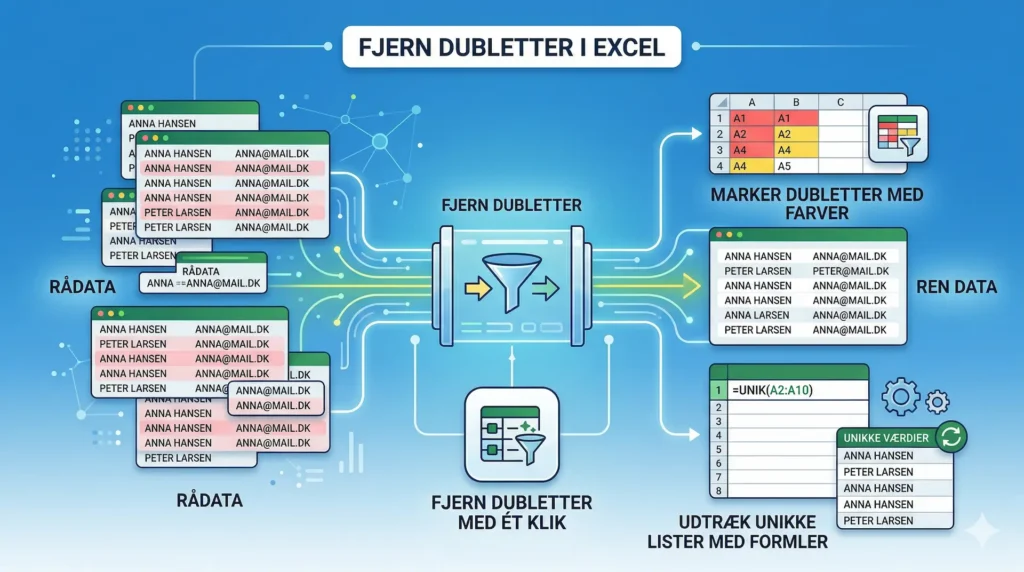
Fjern dubletter med ét klik
Hvis du har brug for den hurtigste og mest direkte vej til en renset liste, er den indbyggede funktion i fanen Data din bedste ven. Her kan Excel automatisk scanne en række eller en hel tabel og slette alle gentagelser, så kun de unikke værdier står tilbage. Det er en uundværlig funktion, når du modtager rådata fra forskellige kilder, der ofte indeholder overlap, og du hurtigt skal sikre, at Excel fjerner dubletter korrekt.
For at bruge funktionen skal du blot markere dit datasæt og navigere til fanen Data, hvor du finder ikonet Fjern dubletter. Her får du mulighed for at vælge, hvilke kolonner programmet skal kigge efter gentagelser i. Hvis du eksempelvis har en liste med både navne og e-mailadresser, kan du vælge kun at fjerne dubletter baseret på e-mailfeltet for at sikre, at hver person kun optræder én gang i din oversigt.
Det er vigtigt at forstå, at denne metode sletter data permanent, og derfor bør du altid have en backup eller arbejde i en kopi af din fil. På et Excel kursus lærer du at vaske data professionelt, så du undgår kritiske fejl i dine udregninger og lærer at håndtere komplekse datasæt systematisk. Professionel databehandling handler nemlig ikke kun om at kende knapperne, men om at opbygge en proces, hvor kvalitetssikring er en fast del af arbejdsgangen.
Marker dubletter med farver
Nogle gange er det ikke hensigtsmæssigt at slette data med det samme, før du har haft mulighed for at validere dem manuelt. Her er funktionen Betinget formatering et fantastisk værktøj, da den lader dig visualisere dine dubletter frem for at fjerne dem blindt. Ved at give dine værdier en specifik farve kan du hurtigt spotte mønstre eller fejlindtastninger, uden at du mister dine oprindelige informationer i processen.
Du finder værktøjet under fanen Start, hvor du vælger Betinget formatering og derefter Regler for fremhævning af celler. Her vælger du punktet Dubletværdier, hvorefter Excel automatisk markerer alle de celler, der optræder mere end én gang, med en farve efter dit valg. Det giver dig fuld kontrol over processen, da du kan undersøge hver enkelt række, før du beslutter dig for, om den skal gemmes eller kasseres.
Denne visuelle kontrol er især nyttig i tætheden af store regneark, hvor en automatisk sletning måske ville fjerne vigtige nuancer i dine data. Når dubletterne er markeret med farver, kan du bruge Excels filterfunktion til at sortere efter farve og dermed hurtigt gennemgå alle de problematiske rækker på én gang. Det er en sikkerhedsmæssig fordel, der minimerer risikoen for at slette unikke data, der ved et uheld ligner dubletter, og det er en af de mest effektive måder at håndtere fjern dubletter i Excel på.
Udtræk unikke lister med formler
For brugere af Microsoft 365 findes der en endnu smartere og mere dynamisk metode til at håndtere dubletter i din hverdag. Ved at bruge moderne matrix-funktioner kan du skabe en helt ny liste, der automatisk opdateres og kun indeholder unikke værdier fra din kildeliste. Dette er ideelt, hvis du løbende tilføjer nye data til dit hovedark og ønsker en separat oversigt, der altid er aktuel uden manuel indgriben hver gang.
Den mest effektive løsning til dette formål er funktionen =UNIK(). Hvis du for eksempel har en liste med navne i kolonne A, kan du i en tom celle skrive formlen =UNIK(A:A). Excel vil derefter øjeblikkeligt generere en oversigt uden dubletter i de tilstødende celler. Det geniale ved denne metode er, at hvis du efterfølgende retter eller tilføjer en dublet i din oprindelige kolonne, vil din unikke liste automatisk opdatere sig selv uden yderligere arbejde fra din side.
Arbejdet med formler giver en fleksibilitet, som de manuelle værktøjer ikke kan matche i det lange løb. Du kan med fordel kombinere funktionen med andre værktøjer for at skabe professionelle overblik, eksempelvis:
- For at få en alfabetisk liste uden dubletter bruger du =SORTER(UNIK(A:A))
- For at tælle antallet af unikke værdier kan du kombinere med tælle-funktionen: =TÆL(UNIK(A:A)) Denne form for automatisering sparer dig for utrolig meget tid og reducerer den menneskelige fejlmargen markant, hvilket gør det til en favorit blandt professionelle brugere.
Tips til fejlfri dataoverblik
Den bedste måde at håndtere dubletter på er i virkeligheden at sørge for, at de slet ikke opstår i systemet i første omgang. Forebyggelse af datastøj handler om at sætte de rette rammer for dem, der indtaster data, uanset om det er dig selv eller dine kolleger. Ved at bruge datavalidering kan du begrænse, hvad der kan tastes i de enkelte celler, eller endda opsætte advarsler, hvis en bruger forsøger at indtaste en værdi, der allerede eksisterer i dit dokument.
Et godt råd er at anvende drop-down lister, som du finder under fanen Data og punktet Datavalidering. Ved at tvinge input til at følge en fastlagt liste undgår du stavefejl og variationer af det samme ord, som Excel ellers ville tolke som forskellige værdier og dermed skabe skjulte dubletter. En ensartet datadisciplin er fundamentet for et sundt Office-miljø, hvor alle medarbejdere kan stole 100 procent på de oplysninger, de ser på deres skærm.
Når du opbygger dine rutiner omkring datavalidering og løbende vask af dine lister, skaber du et fejlfrit overblik, der gør din arbejdsdag lettere. Det handler om at tænke i hele processer fremfor blot at løse de enkelte problemer, efter de er opstået. Med de rette indstillinger i dine regneark kan du sætte din dataovervågning på autopilot og bruge din dyrebare tid på at analysere resultaterne frem for at rette irriterende småfejl i dine datasæt.