
Boksplot i Excel kan ved første øjekast kan se teknisk ud, men er faktisk genialt til at fortælle historien bag dine tal. Begrebet er på engelsk kendt som “Box and Whisker”, men har også et sjovt dansk begreb kaldet “Kasser med hale”. Funktionen giverdiagrammet et røntgenbillede, af dine data.
Hvor et almindeligt gennemsnit kan snyde, viser et boksplot det sande billede. Funktionen fremhæver hvor midten er, viser hvor stor spredningen er, og om der er værdier, som stikker helt af. Disse kaldes outliers.
Værktøjet er perfekt, når du vil sammenligne datafordelinger og spotte mønstre, som et simpelt søjlediagram normalt ville overse.

Forberedelse af data
Før vi kaster starter, skal fundamentet for din data være i orden. Excel er klogt, men kræver struktur. For at lave et boksplot skal dine data stå snorlige.
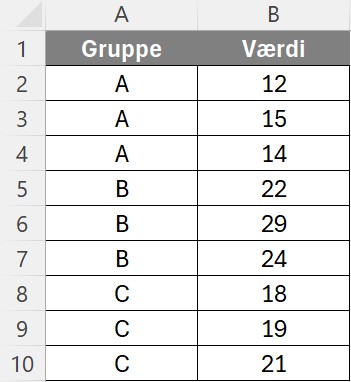
Den bedste måde at arrangere dine data, er i kolonner med tydelig overskrift øverst. Hvis du eksempelvis sammenligner lønninger i tre forskellige afdelinger, skal du have en kolonne for hver afdeling. Jo renere datastruktur, desto nemmere bliver det at generere diagrammet.
Hvordan laver man boksplot i Excel
Når tallene er organiserede og står pænt på række, er du klar til at visualisere dem.
- Marker dine data: Start med at markere alle celler, du vil analysere. Husk at markere overskrifterne, da de bliver til navne i diagrammet. I eksemplet ovenfor ville det være cellerne B2:B10.
- Indsæt et boksplot: Klik på fanen “Indsæt” i toppen af Excel. Find ikonet for “Indsæt statistikdiagram” (Ligner et lille blåt søjlediagram med streger). Vælg nu “Boksplot” eller ”Kasser med hale” fra drop down-menuen.
- Tilpas dit boksplot: Nu har du et råt diagram. Gør det nu præsentabelt, så det er let for modtageren at afkode. Klik på boksplottet for at aktivere værktøjerne. Gå til fanen “Diagramdesign” og “Format” for at ændre farver, akseetiketter og andre visuelle elementer.
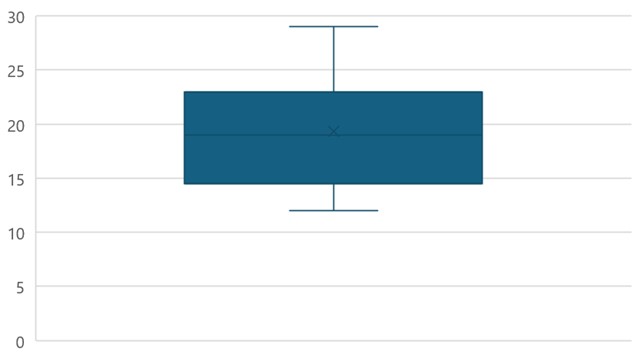
- Analyser dit boksplot: Nu kan du se medianen, første og tredje kvartil, og eventuelle outliers i dit datasæt. Det kan virke forvirrende at aflæse, derfor har vi nedenfor lavet en guide til at forstå datafordeling.
Analyse af boksplottet
Nu står du med resultatet, men hvad betyder alle stregerne og kasserne? At kunne læse et boksplot er nøglen til at forstå dine data.
Her er en guide til at forstå anatomien i dit diagram:
- Medianen (Midten): Den vandrette streg inde i selve kassen. Den deler dine data lige over midten. Ligger den lavt i kassen? Så er dine data generelt lave, selvom der er høje værdier.
- Kassen (Kvartilerne): Selve kassen indeholder de midterste 50% af dine data. Er kassen høj? Så er der stor spredning i dine tal. Er den flad? Så ligger tallene tæt.
- Halerne (Whiskers): Stregerne, der stikker ud fra kassen, viser rækkevidden af dine data (minus de helt ekstreme værdier).
- Outliers (Prikkerne): De små punkter, der svæver helt alene over eller under halerne. Det er ekstremværdier – f.eks. en måned med usædvanligt højt salg eller en fejlindtastning.
- Symmetri: Hvis kassen ser ens ud over og under medianen, er dine data “pænt” fordelt. Hvis den ene halvdel er meget større, er dataene skæve.
Nu kan du kigge på dataen og sammenligne flere grupper. Ligger “Afdeling A” meget højere end “Afdeling B”? Så præsterer de generelt bedre, uanset hvad gennemsnittet siger.
Når du har mestret de grundlæggende teknikker til at lave og tilpasse boksplots i Excel, kan du tage dine dataanalyser til det næste niveau ved at anvende nogle avancerede tips og tricks. Tilmeld dig vores kursus i Excel og vores Excel udvidet for at udvide din boksplot Excel horisont yderligere.
Forstår boksplot i Excel
Et boksplot er et effektivt værktøj i enhver dataanalyse, fordi det rydder støjen og viser dataen i sin sande natur. Det afslører hurtigt, om et højt gennemsnit skyldes generel succes, eller et par heldige outliers.
Når du først er blevet tryg ved at bruge boksplots, vil du opdage, at dine analyser bliver skarpere. Din præsentation af data får hurtigt mere tyngde, hvilket gør dig til en god dataanalytiker. Om du er nybegynder eller erfaren i Excel, er funktionen værd at mestre.