
I en travl hverdag på kontoret sender vi utallige e-mails afsted, ofte uden at tænke nærmere over de små felter ved siden af modtagerlinjen. Men professionel og struktureret kommunikation kræver, at vi mestrer detaljerne i vores mailprogram. Microsoft Outlook er spækket med funktioner, der kan gøre din korrespondance langt mere professionel og sikker, hvis du bruger dem rigtigt.
En af de mest misforståede og oversete funktioner i mailhåndtering er BCC-feltet. Når det anvendes korrekt, fungerer det som et stærkt redskab til at beskytte privatlivet, overholde lovgivningen og optimere informationsflowet. I denne guide ser vi nærmere på, hvordan du mestrer BCC i Outlook, så du kan undgå klassiske faldgruber og kommunikere sikkert.
Hvad betyder CC og BCC i Outlook?
Når vi opretter en ny e-mail, bliver vi mødt af forskellige modtagerfelter, som hver især har deres eget formål. For at forstå, hvordan vi bruger dem mest hensigtsmæssigt, skal vi først have styr på, hvad betyder cc i outlook. CC står for “Carbon Copy”, hvilket direkte oversat betyder karbonkopi. Når du placerer en modtager i dette felt, sender du dem en kopi af mailen for at holde dem orienteret, selvom de ikke er den primære modtager, der forventes at handle på beskeden.
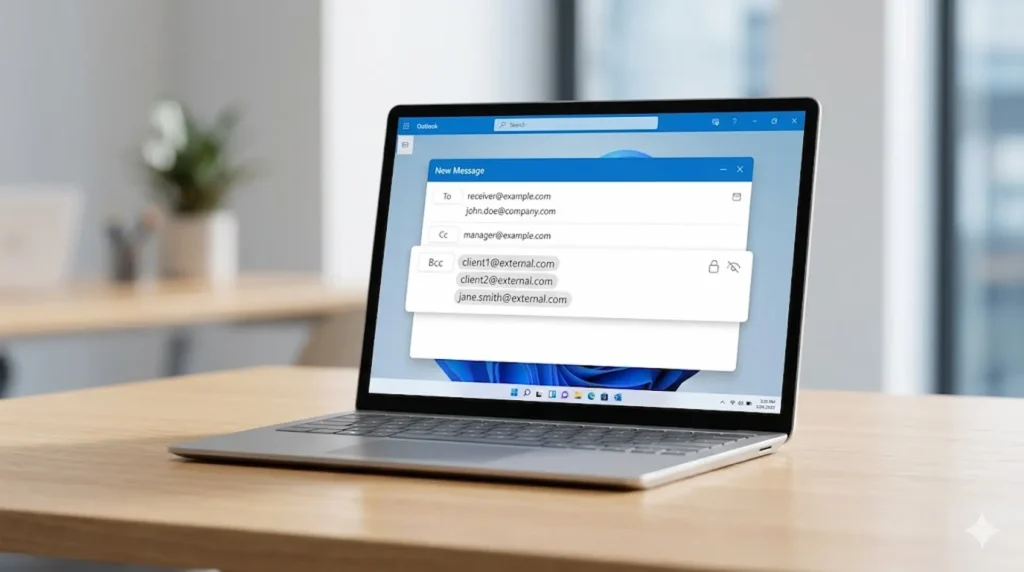
I modsætning hertil har vi det blinde kopifelt, men hvad betyder bcc i outlook egentlig i praksis? BCC er en forkortelse for “Blind Carbon Copy” eller blind karbonkopi. Når du tilføjer en modtager i dette felt, bliver vedkommendes e-mailadresse skjult for alle andre modtagere af mailen. Det betyder, at hverken den primære modtager i “Til”-feltet eller de personer, der er sat i CC, kan se, hvem der ellers har modtaget en blind kopi.
At navigere sikkert mellem disse felter er en vigtig del af hverdagens digitale dannelse. Hvis du ønsker at løfte dine administrative kompetencer og få helt styr på mailhåndtering og kalenderstyring, kan du med fordel deltage på et Outlook kursus. Her lærer du at tæmme din indbakke, opsætte smarte regler og udnytte alle de skjulte genveje, der skaber mere struktur i din arbejdsdag.
Hvordan får man BCC frem i Outlook?
Mange brugere oplever, at de ikke umiddelbart kan finde det blinde kopifelt, når de vil sende en mail. Som standard er Microsoft Outlook nemlig indstillet til at skjule dette felt for at holde brugerfladen så enkel som muligt. Men hvis du vil vide, hvordan får man bcc frem i outlook, er det heldigvis utrolig nemt, og programmet vil huske din indstilling til alle fremtidige beskeder.
Hvis du arbejder i det klassiske Outlook-program på din computer, skal du først åbne et vindue til en ny e-mail. Herefter navigerer du op til topmenuen og vælger fanen Indstillinger. I gruppen, der hedder Vis felter, skal du blot klikke på knappen Bcc. Nu vil det ekstra modtagerfelt øjeblikkeligt dukke op direkte under dit almindelige CC-felt, og det vil forblive synligt fremover.
Hvis du i stedet bruger web-versionen af Outlook via din browser, er processen en lille smule anderledes, men lige så hurtig. Når du klikker på Ny besked, skal du kaste et blik på højre side af modtagerlinjen. Her finder du en lille genvej med teksten Bcc. Når du klikker på den, vil du slå bcc til i outlook, og du kan med det samme begynde at indtaste de modtagere, som skal holdes skjulte.
Hvad er forskellen på CC og BCC?
Selvom de to kopifunktioner minder om hinanden, er det afgørende at forstå, hvad er forskellen på cc og bcc, så du ikke begår kritiske fejl i din kommunikation. Den helt grundlæggende forskel ligger i synligheden. Alle modtagere af mailen kan se, hvem der er placeret i CC, mens det udelukkende er dig som afsender, der kan se, hvem der er sat i BCC. Det er med andre ord et valg mellem fuld åbenhed og absolut fortrolighed.
I overvejelserne omkring cc vs bcc handler CC om gennemsigtighed og samarbejde. Det er det perfekte værktøj, når du vil holde en projektgruppe orienteret, og hvor det er vigtigt for alle at vide, hvem der lytter med på tråden. BCC er derimod en envejskommunikation, hvor du ønsker at dele informationer diskret, uden at modtagerne behøver at kende til hinandens identitet eller kontaktoplysninger.
Hvis du forveksler de to funktioner, kan det have alvorlige konsekvenser for datasikkerheden. Hvis du ved en fejl placerer en stor gruppe eksterne modtagere i CC i stedet for BCC, deler du uforvarende deres private e-mailadresser med en række fremmede mennesker. Dette er i mange tilfælde et direkte brud på GDPR-lovgivningen, og derfor bør du altid bruge det blinde felt som dit faste sikkerhedsnet ved eksterne fællesmails.
Hvornår skal man bruge BCC?
Der findes mange situationer i det professionelle arbejdsliv, hvor BCC er den eneste rigtige løsning. Det mest klassiske eksempel er, når du skal sende nyhedsbreve, invitationer eller generelle opdateringer ud til eksterne kunder eller samarbejdspartnere. Her sikrer BCC, at du respekterer dine modtageres privatliv og forhindrer, at deres kontaktoplysninger bliver eksponeret for hele modtagerlisten.
En anden stor fordel ved at bruge BCC til store modtagergrupper er, at du effektivt beskytter alle mod den berygtede “Svar alle” faldgrube. Hvis en modtager vælger at besvare en mail, hvor vedkommende var placeret i BCC, vil svaret udelukkende lande i din indbakke og ikke hos alle de andre modtagere. Det sparer dine kunder og kolleger for irriterende mailstorme med irrelevante svar, som blot skaber støj i indbakken.
Endelig kan du bruge BCC internt i virksomheden til diskret at holde din leder eller en kollega orienteret om en svær sag, uden at gøre den primære modtager defensiv. Det er et fintfølende kommunikationsværktøj, der, brugt med omtanke, understøtter professionel dokumentstyring og beskytter vigtige relationer. Ved at mestre disse små detaljer i Outlook sikrer du, at din digitale postgang altid fremstår skarpt, sikker og gennemtænkt.