
At have fuldstændig styr på dine tidsberegninger er en uundværlig færdighed i en moderne, digital arbejdsdag. Uanset om du sidder som projektleder og skal overvåge vigtige deadlines, arbejder i HR og beregner medarbejdernes anciennitet, eller blot skal holde styr på leveringsaftaler i din logistik, er datoer det usynlige bindeled. Hvis dine tidsintervaller ikke stemmer overens med virkeligheden, kan det hurtigt skabe forvirring og føre til fejl i dine rapporter og budgetter.
Heldigvis behøver du hverken at tælle manuelt på en kalender eller rode med komplekse matematiske formler for at få det præcise svar. Microsoft Excel er nemlig udstyret med en række smarte og brugervenlige værktøjer, der kan automatisere disse processer for dig på få sekunder. I denne guide vil vi gennemgå de mest effektive metoder til at beregne afstanden mellem to datoer, så du kan optimere din arbejdsgang og lade computeren klare det hårde arbejde for dig.
Beregn antal dage mellem to datoer
Den absolut hurtigste og mest intuitive metode til at finde afstanden mellem to tidspunkter i Excel kræver faktisk slet ingen komplicerede funktioner. Da Excel bag kulisserne gemmer alle datoer som fortløbende serienumre (hvor 1. januar 1900 svarer til tallet 1), kan du behandle dem som helt almindelige tal. Det betyder, at du simpelthen kan trække startdatoen fra slutdatoen for at få det præcise resultat.
Hvis du eksempelvis har din startdato stående i celle A2 og din slutdato i celle B2, skal du blot skrive formlen =B2-A2 i en tom celle. Excel vil med det samme beregne det præcise antal dage mellem to datoer og vise det som et enkelt heltal.
Her kan du se et konkret eksempel på, hvordan det ser ud i dit regneark:
| Kolonne A (Startdato) | Kolonne B (Slutdato) | Kolonne C (Formel og resultat) |
| 01-05-2026 | 15-05-2026 | =B2-A2 (giver resultatet 14) |
Hvis cellen i stedet viser en underlig dato som f.eks. 15. januar 1900, skal du blot ændre cellens talformat fra “Dato” til “Standard” eller “Tal” under fanen Start for at få det korrekte heltal frem. Dette sker, fordi Excel automatisk forsøger at overføre datoformatet fra de celler, du refererer til, selvom du i dette tilfælde har brug for at få vist det rene antal dage som et tal.
Selvom denne simple subtraktion fungerer perfekt i langt de fleste dagligdagssituationer, kan mere komplekse projekter kræve mere avancerede beregninger. Hvis du ønsker at mestre tidsberegninger, dynamiske tidslinjer og professionel datastyring til fulde, kan et Excel kursus hjælpe dig godt på vej. Her lærer du at strukturere dine data optimalt, så du undgår manuelle tastefejl og kan bygge robuste skabeloner, der sparer dig tid i hverdagen.
Brug Excel-funktionen DAGE til tidsintervaller
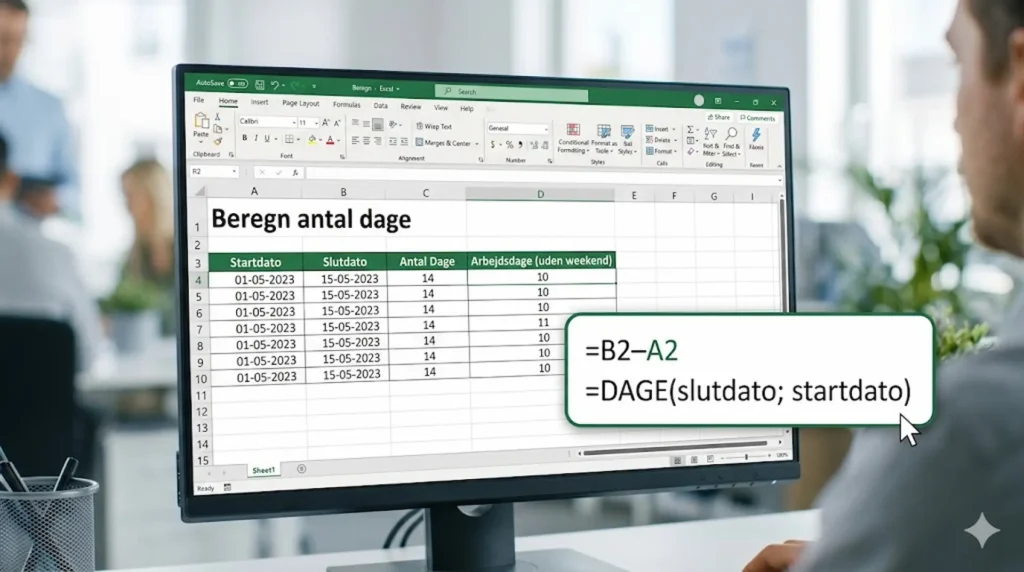
Hvis du vil være helt sikker på, at dit regneark opfører sig stabilt og følger de officielle standarder for god dokumentstyring, kan du bruge Excels dedikerede funktion til formålet. Funktionen =DAGE() er skabt specifikt til at returnere antallet af dage mellem to tidsangivelser. Den er især god at bruge, når du vil gøre dine formler lettere at læse for andre brugere af arket, da formlens navn tydeligt forklarer, hvad der bliver beregnet.
Formlens opbygning er utrolig simpel, men du skal være opmærksom på rækkefølgen af dine input, så du ikke får uventede resultater. Syntaksen skrives som =DAGE(slutdato; startdato). Bemærk, at du skal angive slutdatoen som det allerførste argument, hvorefter du tilføjer startdatoen adskilt af et semikolon. Hvis du ved en fejl bytter rundt på de to datoer, vil Excel blot returnere resultatet som et negativt tal, hvilket du dog hurtigt kan rette.
Denne metode er utrolig pålidelig, uanset om du indtaster datoerne direkte i formlen i anførselstegn eller refererer to andre celler i dit dokument. Ved at bruge den indbyggede funktion sikrer du, at regnearket automatisk kan håndtere skudår og måneders forskellige længder uden fejl. Det gør det til en leg at beregn antal dage mellem to datoer på en struktureret og professionel måde, som sikrer datakvaliteten i dine ark.
Video om at regne med dage og datoer i Excel
Beregn antal arbejdsdage mellem to datoer i Excel
For erhvervsbrugere og projektledere er det sjældent det samlede antal kalenderdage, der er mest interessant at kigge på. I en professionel kontekst har du i stedet brug for at vide, hvor mange reelle arbejdsdage der er til rådighed for at løse en opgave, færdiggøre et projekt eller beregne løn. Her vil weekender og helligdage blot forstyrre det reelle billede af tidsforbruget, hvis de regnes med i det samlede tidsinterval.
Til dette formål har Microsoft Excel udviklet en af sine absolut mest værdifulde tidsfunktioner. Med formlen =NETTO.ARBEJDSDAGE(startdato; slutdato;) kan du automatisk trække alle lørdage og søndage ud af dit regnestykke. Hvis du har din startdato stående i celle A2 og din slutdato i celle B2, skriver du blot formlen =NETTO.ARBEJDSDAGE(A2; B2) for at få det reelle antal arbejdsdage retur uden weekender.
Det mest geniale ved denne funktion er, at den også kan håndtere lokale helligdage, som ikke falder på faste ugedage, f.eks. pinse eller kr. himmelfartsdag. Du skal blot oprette en lille liste med årets helligdage i dit regneark og referere til dette område som det tredje argument i din formel, f.eks. =NETTO.ARBEJDSDAGE(A2; B2; E2:E10). Det sikrer et fejlfrit dataoverblik, der tager højde for alle de reelle lukkedage i din virksomhed.
Excel-guide til forskel i dage, måneder og år
I nogle rapporter og statistikker er det ikke nok blot at angive et højt antal dage, da det kan være svært for læseren hurtigt at afkode værdien af f.eks. 1450 dage. I stedet ønsker man ofte at præsentere tidsforskellen i en mere letlæselig form, f.eks. opdelt i præcise år, måneder og overskydende dage. Dette er særligt relevant, når du skal beregne medarbejderes anciennitet eller tidsaldre i en større Office-oversigt.
Selvom funktionen ikke optræder i Excels standardliste over formelforslag, kan du bruge den skjulte, men utrolig kraftfulde funktion =DATO.FORSKEL(). Formlens syntaks er =DATO.FORSKEL(startdato; slutdato; enhed), hvor enheden angives som en tekststreng i anførselstegn. Ved at skrive “Y” får du forskellen i hele år, mens “M” giver dig hele måneder, og “D” viser det samlede antal dage.
Hvis du vil bygge en helt professionel visning, kan du kombinere flere enheder ved hjælp af tegnet &. Du kan bruge enheden “YM” til at finde de resterende måneder efter de hele år, og enheden “MD” til at finde de resterende overskydende dage. Ved at sammensætte disse elementer i en enkelt celle kan du få Excel til dynamisk at skrive resultater som feks. “3 år, 4 måneder og 12 dage”, hvilket løfter din dokumentstyring og gør dine analyser langt mere brugervenlige.