
Hvis du arbejder med store datamængder i Excel, har du formentlig hørt om pivottabeller. Men hvad er en pivottabel egentlig, og hvorfor er den så uundværlig? I denne guide får du en grundig introduktion til et af de mest effektive analyseværktøjer i Excel, så du kan omdanne uoverskuelige datasæt til værdifuld indsigt.

Hvad er en pivottabel?
En pivottabel er et interaktivt værktøj i Excel, som bruges til at opsummere, analysere og visualisere store mængder data. Kort fortalt gør en pivottabel det muligt at trække specifikke informationer ud af et komplekst regneark og præsentere dem i et simpelt overblik, uden at du behøver at skrive avancerede formler eller ændre i dine rådata.
Navnet “pivot” refererer til, at du kan “dreje” (pivotere) dine data. Det betyder, at du lynhurtigt kan skifte perspektiv på din analyse, for eksempel ved at ændre visningen fra at se salg per medarbejder til at se salg per produktkategori med blot et enkelt klik.
Hvad bruges en pivottabel til?
Mange Excel-brugere oplever, at almindelige tabeller og simple formler bliver utilstrækkelige, når rækkerne tæller hundreder eller tusinder. Her bliver pivottabeller din bedste ven.
Du bruger typisk en pivottabel til at:
- Opsummere data: Se totaler, gennemsnit eller antal for specifikke kategorier.
- Identificere tendenser: Find hurtigt ud af, hvilke produkter der sælger bedst, eller hvilke måneder der er mest travle.
- Filtrere og sortere: Dyk ned i specifikke dele af dit datasæt uden at miste overblikket over helheden.
- Rapportering: Skab professionelle og overskuelige oversigter til ledelsen eller kunder, der kun viser de mest relevante nøgletal.
Hvis du ønsker at mestre disse teknikker og blive endnu skarpere til dataanalyse, tilbyder vi alt fra grundlæggende kurser i Excel til udvidet kurser i Excel samt målrettede kurser i pivottabeller.
Sådan laver du en pivottabel: Trin-for-trin guide
Det er overraskende nemt at komme i gang. Følg denne fremgangsmåde for at oprette din første pivottabel.
1. Forbered dit datasæt
Før du starter, skal du sikre dig, at dine data er struktureret korrekt. Hver kolonne skal have en unik overskrift, og der må ikke være tomme rækker eller kolonner midt i datasættet.

2. Indsæt pivottabel
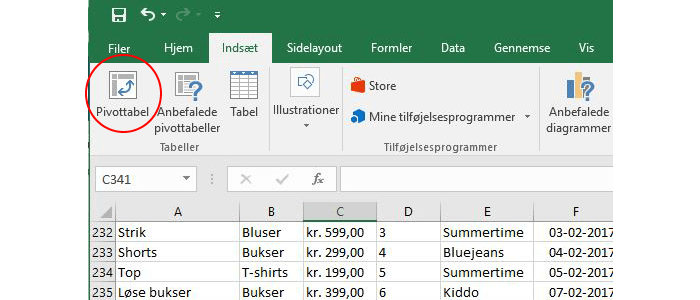
Markér en vilkårlig celle i dit datasæt. Gå til båndet øverst i Excel, klik på ‘Indsæt’ og vælg derefter ‘Pivottabel’.
3. Vælg placering
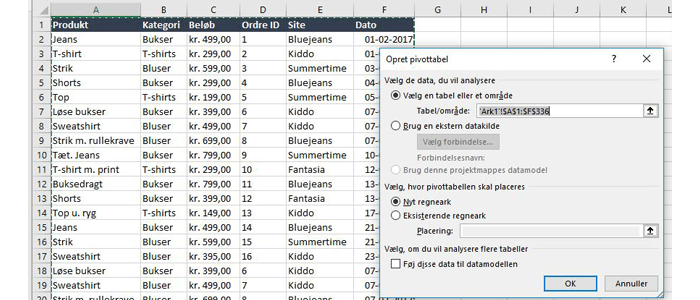
Der åbnes nu en dialogboks. Excel markerer automatisk hele dit dataområde. Under “Vælg, hvor pivottabellen skal placeres”, anbefaler vi som standard at vælge ‘Nyt regneark’. Klik derefter på ‘OK’.
4. Opbyg din visning
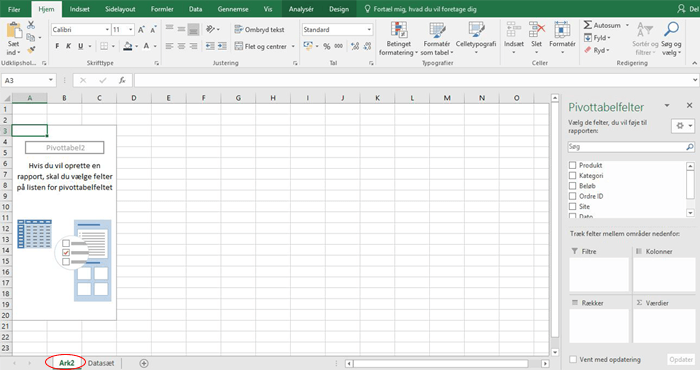
Nu lander du i et nyt ark, hvor du til højre ser “Pivottabelfelter”. Her ser du alle dine kolonneoverskrifter. Du opbygger nu tabellen ved at trække felterne ned i de fire områder nederst i panelet:
Filtre: Bruges til at begrænse den viste data.
Kolonner: Skaber vandrette overskrifter.
Rækker: Skaber lodrette overskrifter (oftest her du starter).
Værdier: Her placeres de data, der skal beregnes (f.eks. beløb eller antal).
Eksempel på pivottabel i praksis
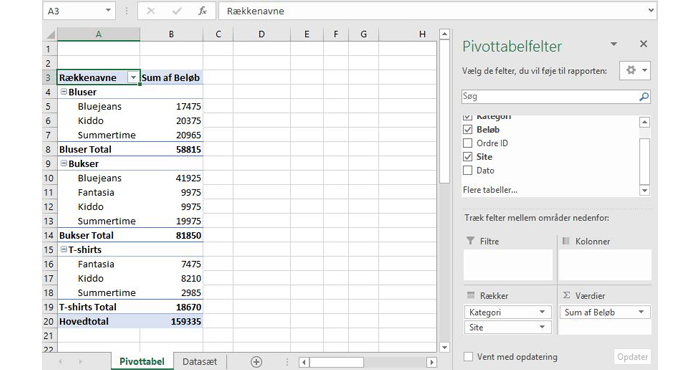
For at forstå værdien af pivottabeller, lad os kigge på et konkret eksempel. Forestil dig et regneark med 336 rækker, der indeholder salgsdata med overskrifterne: ”Produkt”, ”Kategori”, ”Beløb”, ”Ordre ID”, ”Site” og ”Dato”. At læse 336 rækker manuelt for at finde den samlede omsætning per kategori er næsten umuligt.
Sådan løser du det med en pivottabel:
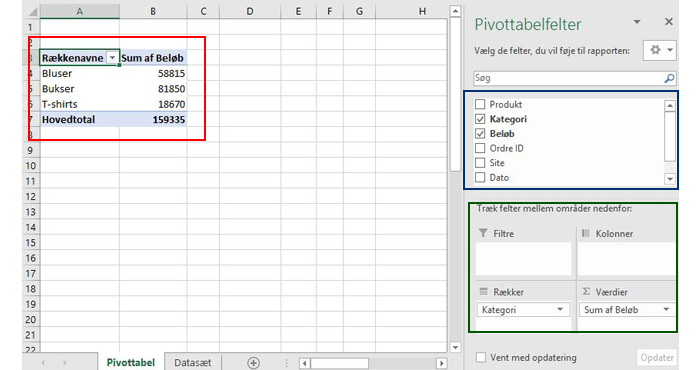
- Træk feltet ‘Kategori’ ned i området ‘Rækker’.
- Træk feltet ‘Beløb’ ned i området ‘Værdier’.
Nu har du øjeblikkeligt et resultat, der ser således ud:
- Bukser: 81.850 kr.
- Bluser: 58.815 kr.
- T-shirts: 18.670 kr.
Excel summerer automatisk alle 336 rækker og grupperer dem korrekt. Hvis du i stedet vil se, hvilke hjemmesider (Sites) der sælger mest, trækker du blot ‘Site’ ned under ‘Rækker’ eller op i ‘Filtre’. Denne dynamik er præcis det, der gør pivottabeller så effektive til lynhurtig analyse.
Hvad kan pivottabeller ellers?
Denne guide har dækket det grundlæggende, men mulighederne stopper ikke her. Når du er fortrolig med at oprette tabellen, kan du udforske mere avancerede funktioner:
- Ændre beregningstype: Du kan skifte fra “Sum” til “Gennemsnit”, “Min”, “Maks” eller “Antal” ved at klikke på feltet i værdier og vælge ‘Indstillinger for værdifelt’.
- Gruppering af datoer: Excel kan automatisk gruppere dine salgsdatoer i måneder, kvartaler eller år.
- Udsnit (Slicers): Tilføj visuelle knapper, der gør det nemt for andre brugere at filtrere i dine data uden at røre ved selve pivottabel-panelet.
- Flerdimensionelle tabeller: Du kan have flere lag i dine rækker, så du f.eks. ser “Kategori” og herunder de specifikke “Produkter”.
Pivottabeller er nøglen til at arbejde smartere, ikke hårdere, i Excel. Ved at mestre dette værktøj sparer du tid på manuelt tastearbejde og minimerer risikoen for fejl i dine beregninger.
Vil du lære de avancerede tricks eller se, hvordan du kombinerer data fra flere kilder? Læs mere om vores specialiserede kurser i Pivottabeller og se hele vores udvalg af Excel kurser, så du kan tage dit dataarbejde til næste niveau.