
At kunne forvandle tørre tal til visuelle diagrammer i Excel, er en værdifulde færdigheder. Det handler ikke bare om at lave pæne grafer, men om at gøre din data tilgængelig og forståelig.
Excel har mange muligheder for visualisering af tal. Alt fra klassiske søjlediagrammer, til linje- og cirkeldiagrammer. Uanset om du arbejder med tunge finansielle rapporter, analyserer marketingkampagner, eller blot skal holde styr på husholdningsbudgettet, er et godt diagram nøglen til bedre overblik. For det rette diagram kan hurtigt formidle komplekse budskaber, så du og modtageren fanger pointen.

Forskellige typer af diagrammer i Excel
Excel tilbyder en bred vifte af diagramtyper, og det kan nærmest virke uoverskueligt at vælge. Det rigtige valg afhænger af, hvad dine data skal fortælle. Her er en gennemgang af de mest populære typer, og hvornår du bør anvende dem:
- Søjlediagram (Column Chart): Det klassiske valg til at sammenligne kategorier med eksempelvis salgstal eller testresultater. Søjlerne kan vises både lodret og vandret.
- Linjediagram (Line Chart): Et godt diagram til at vise udvikling over tid. Brug det til at spotte tendenser i eksempelvis aktiekurser eller temperaturer.
- Cirkeldiagram (Pie Chart): Visualiser let fordelingen af en helhed, som stykker af en lagkage. Ideelt til markedsandele, men brug kun få kategorier for overblikkets skyld.
- Arealdiagram (Area Chart): Som et linjediagram, men med udfyldt farve under linjen. Godt til at fremhæve volumen og mængde over tid.
- Punktdiagram (Scatter Chart): Viser sammenhængen mellem to datasæt. Bruges til at se mønstre, eksempelvis om mere marketing giver mere salg.
Ved at vælge den diagramtype, der passer bedst til dit budskab, gør du dataaflæsningen lettere for modtageren. Data skal helst kunne tale for sig selv, på en overbevisende måde.
Lav et diagram i Excel
Resultatet ser professionelt og avanceret ud, og processen er ligetil i Excel. Excel er nemlig designet til, at gøre det tunge arbejde, uanset om dine data er simple eller komplekse.
- Gør dine data klar: Åbn Excel og stil dine data op i en tabel. Sørg for klare overskrifter over kolonnerne, da Excel bruger disse til automatisk at navngive akser og legender.
- Markér det relevante: Markér de celler, der skal indgå i diagrammet. Husk at inkludere overskrifterne i markeringen for at lette arbejdet.
- Vælg dit diagram: Gå til fanen “Indsæt” i menuen. Her finder du ikoner for forskellige diagramtyper – vælg den, der bedst støtter dit budskab.
- Gør det personligt: Tilpas diagrammet med titler, farver og akser. Målet er at gøre det så visuelt indbydende og letforståeligt som muligt.
- Brug det aktivt: Med dataene visualiseret kan du lettere analysere tendenser og mønstre, der ellers ville være skjult i rækker af tal.
Lav et søjlediagram i Excel
Du har måske hørt din chef bede om en “graf” eller et “chart”. Kært barn har mange navne. I Excel dækker ordene graf, chart og diagram over det samme. En flot visualisering af dine tal.
Lad dig ikke forvirre. Det handler blot om, at gøre dine regneark visuelle og mere levende.
Her er et konkret eksempel på, hvordan du hurtigt laver et simpelt søjlediagram:
- Indtast dataene: Start med en ren opstilling. Skriv eksempelvis månederne (Januar, Februar, Marts) i kolonne A og salgstallene i kolonne B.
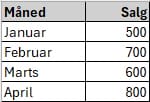
- Markér dataene: Markér hele tabellen, inklusiv overskrifterne “Måned” og “Salg”.
- Indsæt søjlediagrammet: Gå til fanen “Indsæt”, find og klik på “Søjlediagram”. Vælg efterfølgende muligheden “Grupperet søjle”. Vupti, nu har du et diagram!
- Tilpas diagrammet: Du kan nu tilpasse de sidste detaljer. Klik på titlen og ændre den til noget beskrivende, f.eks. “Månedligt Salg 1. Kvartal”. Højreklikke på søjlerne for at ændre farven, hvis du vil have den til at matche virksomhedens farver.
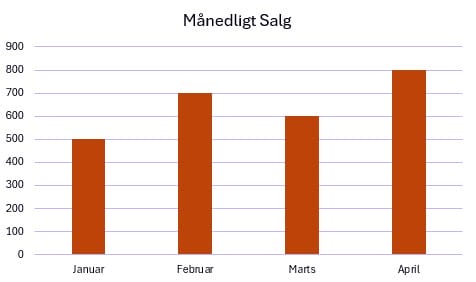
Så nemt er det. Med få klik har du forvandlet en kedelig tabel til et flot, visuelt overblik, der er klar til præsentation.
Excel diagram, avancerede funktioner og opbygning af færdigheder
Når du har mestret de grundlæggende funktioner i Excel, som lav diagram i excel, kan du tage dine diagrammer til et højere niveau ved at bruge nogle af de mere avancerede funktioner og tips. Ved at bruge disse kan du skabe mere effektive og professionelle diagrammer i Excel.
Ønsker du at lære flere vigtige funktioner og at lave flere avancerede diagrammer i Excel? Tilmeld dig vores kursus i Excel og lær fra vores dygtige undervisere, hvordan du kan højne niveauet for dine diagrammer.